পয়েন্ট অব সেল
পয়েন্ট অব সেল হলো কাউন্টারের পর্দা — আইটেম খুঁজুন, পেমেন্ট নিন, রসিদ ছাপুন। প্রতিটি বিক্রয় শেষ পর্যন্ত একটি বিক্রয় চালান ও একটি পেমেন্ট হিসেবেই হিসাবে ওঠে — POS আলাদা কোনো রেকর্ড তৈরি করে না, কেবল দ্রুত তৈরি করে।
চালু করা
Section titled “চালু করা”চালু না করা পর্যন্ত সাইডবারে POS দেখা যায় না।
- সেটিংস → জেনারেল → ফিচার — Enable Inventory চালু করুন, এরপর ইনভেন্টরি সেটিংস-এ Enable Point of Sale। স্টক হিসাব ছাড়াই বিক্রি করতে চাইলে Enable POS Without Inventory ব্যবহার করুন।
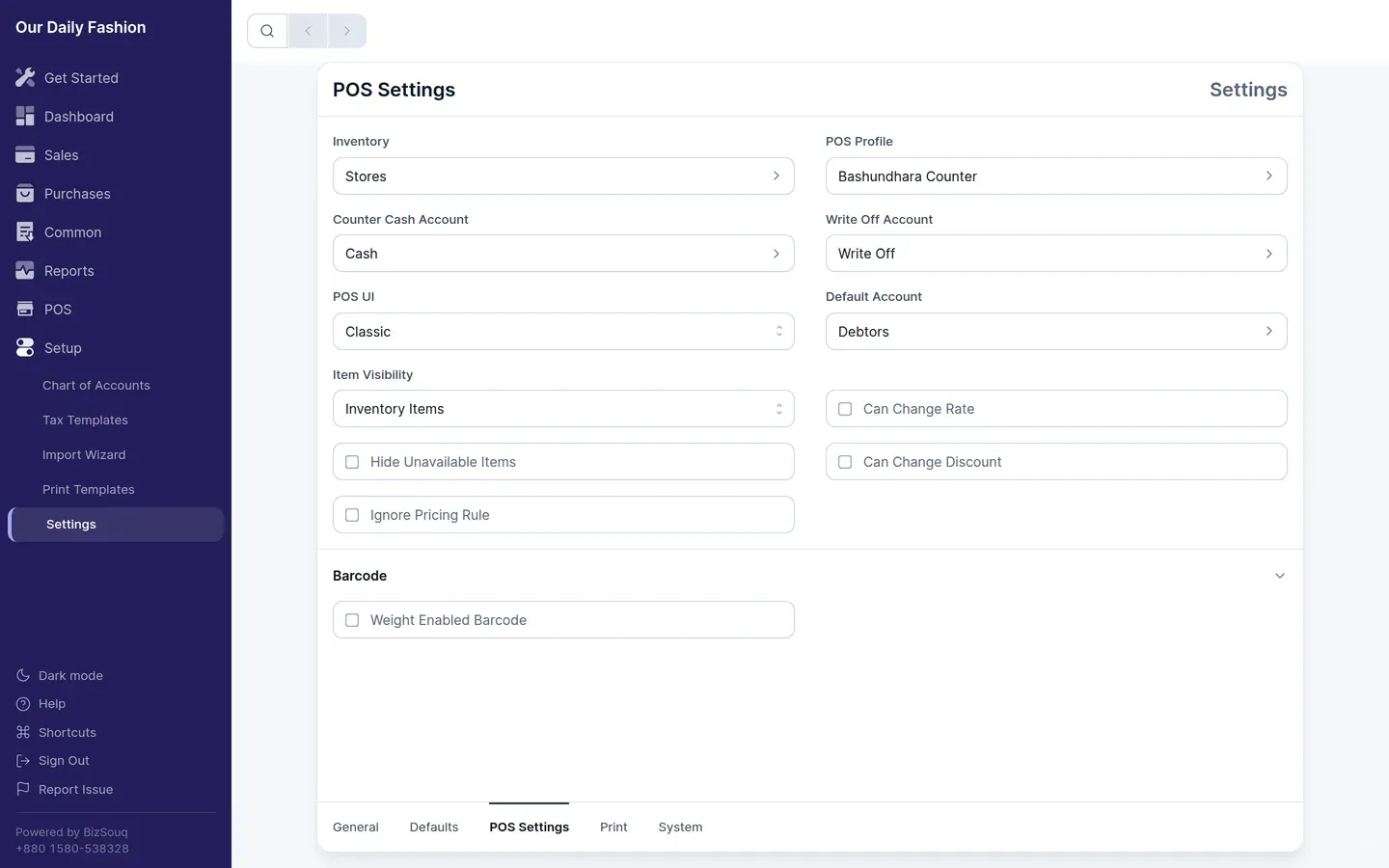
- POS সেটিংস — কাউন্টার যে ইনভেন্টরি লোকেশন থেকে বিক্রি করবে, নগদ যে কাউন্টার নগদ হিসাবে জমা হবে, কাউন্টারে রাউন্ডিংয়ের জন্য রাইট অফ হিসাব এবং পাওনার জন্য ডিফল্ট হিসাব ঠিক করুন।
- POS প্রোফাইল — প্রোফাইলে থাকে POS ক্রেতা, যার নামে ওয়াক-ইন বিক্রি বিল হয়, সেই সঙ্গে বোতামের রং ও কাউন্টার কর্মীর অনুমতি।
এগুলো ঠিক না করে /pos খুললে অ্যাপ কোনটি বাকি আছে তা জানিয়ে দেয়।
ক্লাসিক না মডার্ন
Section titled “ক্লাসিক না মডার্ন”POS সেটিংসের POS ইন্টারফেস দিয়ে লেআউট বেছে নেওয়া যায়। ক্লাসিক-এ বাঁয়ে আইটেমের গ্রিড, ডানে কার্ট — মাউস ও বড় পর্দার জন্য সুবিধাজনক। মডার্ন টাচের জন্য তৈরি। দুটোতেই একই রেকর্ড তৈরি হয়।
শিফট খোলা
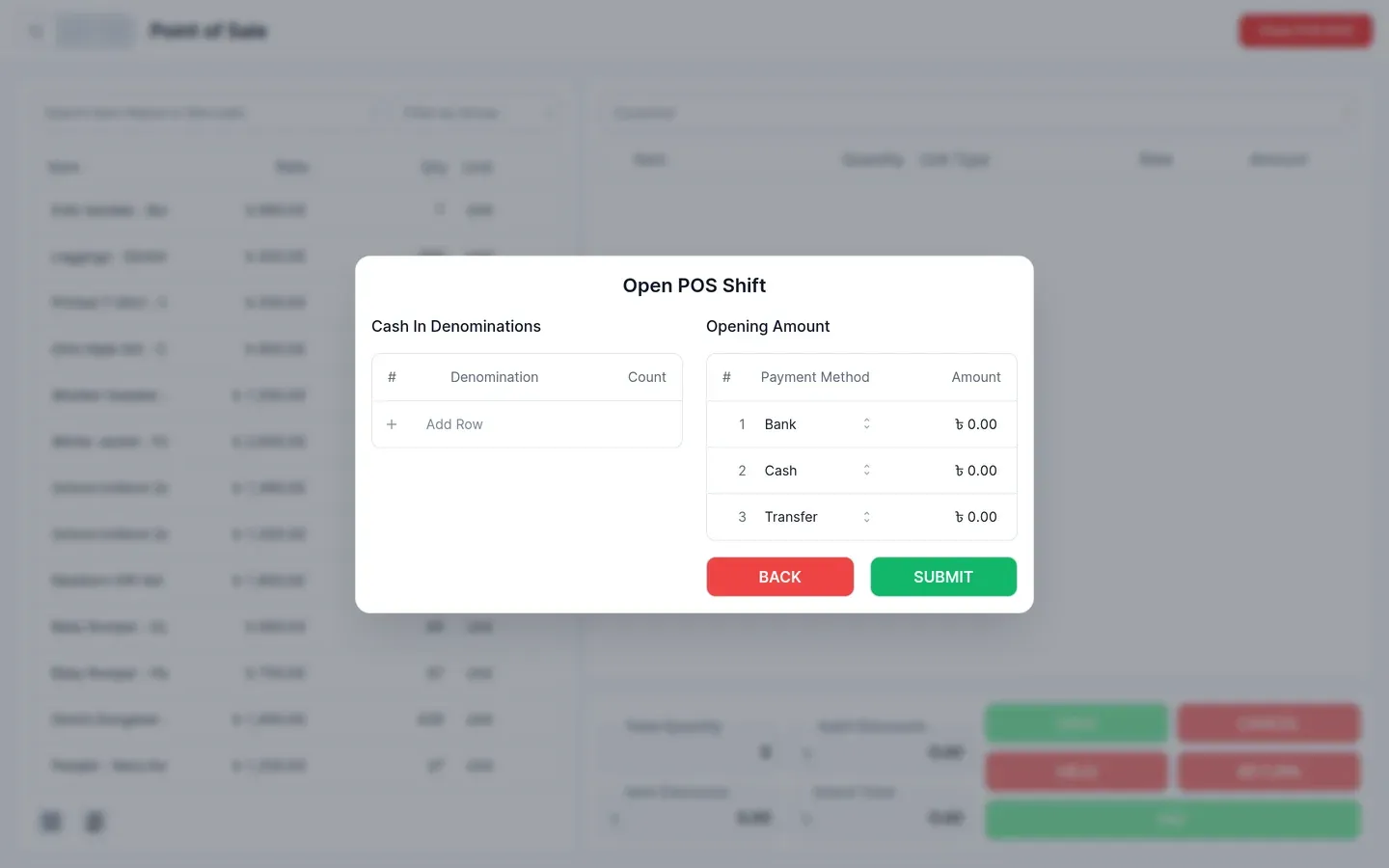
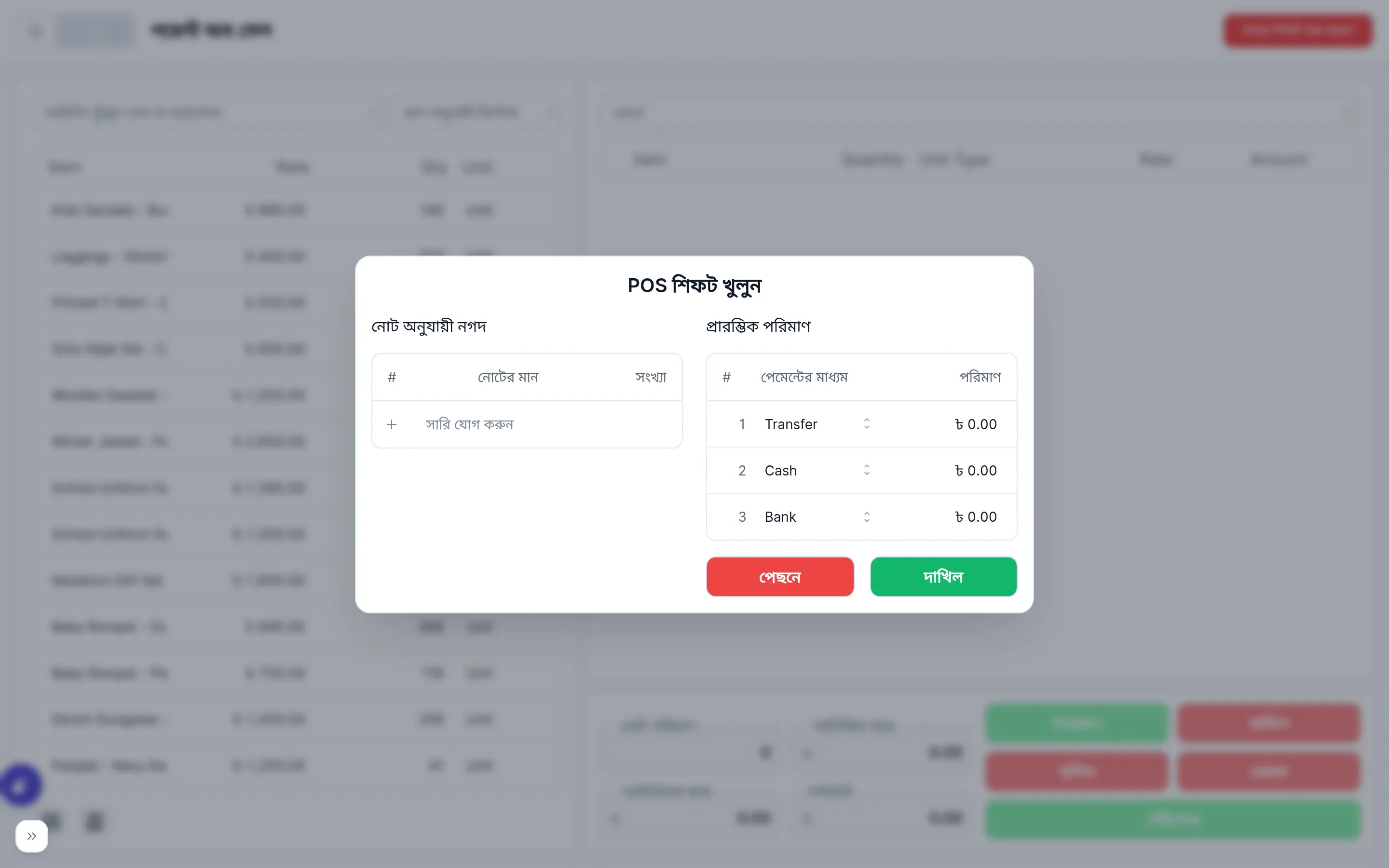
Section titled “শিফট খোলা”শিফট না খোলা পর্যন্ত কাউন্টারে বিক্রি করা যায় না। POS শিফট খুলুন-এ প্রারম্ভিক নগদ নোট অনুযায়ী দিতে হয় — কোন নোট কয়টি ড্রয়ারে আছে লিখলে প্রারম্ভিক পরিমাণ নিজেই যোগ হয়ে যায়। পাতা রিলোড করলেও শিফট খোলা থাকে।
বিক্রি করা
Section titled “বিক্রি করা”- খোঁজা — আইটেমের নাম বা বারকোড দিয়ে। বারকোড স্ক্যানার থাকলে স্ক্যান করার সঙ্গে সঙ্গেই আইটেম যোগ হয়।
- পরিমাণ — Q চেপে ধরে সংখ্যা লিখলে নির্বাচিত সারির পরিমাণ বসে যায়।
- ব্যাচ ও সিরিয়াল নম্বর — এভাবে হিসাব রাখা আইটেমের ক্ষেত্রে কোন ব্যাচ বা কোন সিরিয়াল নম্বর যাচ্ছে তা জিজ্ঞেস করা হয়, এবং ব্যাচে যত আছে তার বেশি পরিমাণ নেওয়া যায় না।
- ছাড়, কুপন ও মূল্য তালিকা — সেটিংসে সংশ্লিষ্ট ফিচার চালু থাকলে কুইক অ্যাকশন থেকে পাওয়া যায়। লয়্যালটি প্রোগ্রামে থাকা ক্রেতার পয়েন্ট ভাঙানো যায়।
- স্থগিত — চলমান বিক্রি স্থগিত রেখে পরের ক্রেতাকে সামলানো যায়, পরে সংরক্ষিত চালানের তালিকা থেকে সেটি আবার খোলা যায়।
পেমেন্ট নেওয়া
Section titled “পেমেন্ট নেওয়া”পরিশোধ চাপলে পেমেন্টের উইন্ডো খোলে। মাধ্যম বেছে নিন; ট্রান্সফার হলে রেফারেন্স ও ক্লিয়ারেন্সের তারিখ লিখুন। Enable Partial Payment চালু থাকলে আংশিক পেমেন্ট নেওয়া যায়, বাকি অংশ ক্রেতার নামে বকেয়া থাকে। পরিশোধ ও প্রিন্ট একই কাজ করে এবং POS প্রিন্ট টেমপ্লেট দিয়ে রসিদ ছাপায়।
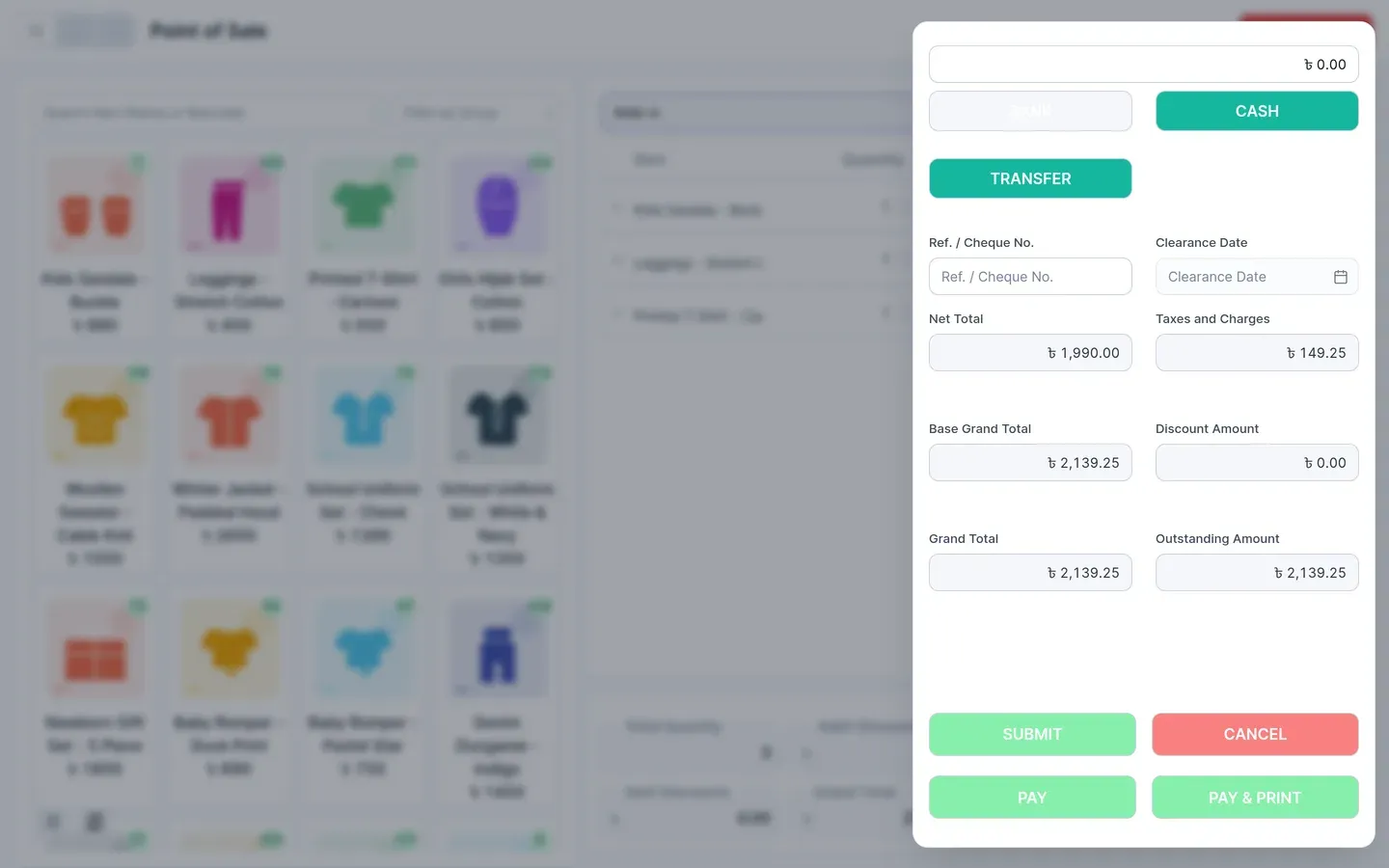
দাখিল করার সঙ্গে সঙ্গে চালান ও পেমেন্ট হিসাবে ওঠে এবং POS লোকেশন থেকে স্টক কমে যায়।
দাখিল করা চালানের বিপরীতে ফেরত দেওয়া যায়; এতে ফেরত আসা পরিমাণের এন্ট্রি উল্টে যায় এবং স্টক আবার যোগ হয়।
শিফট বন্ধ করা
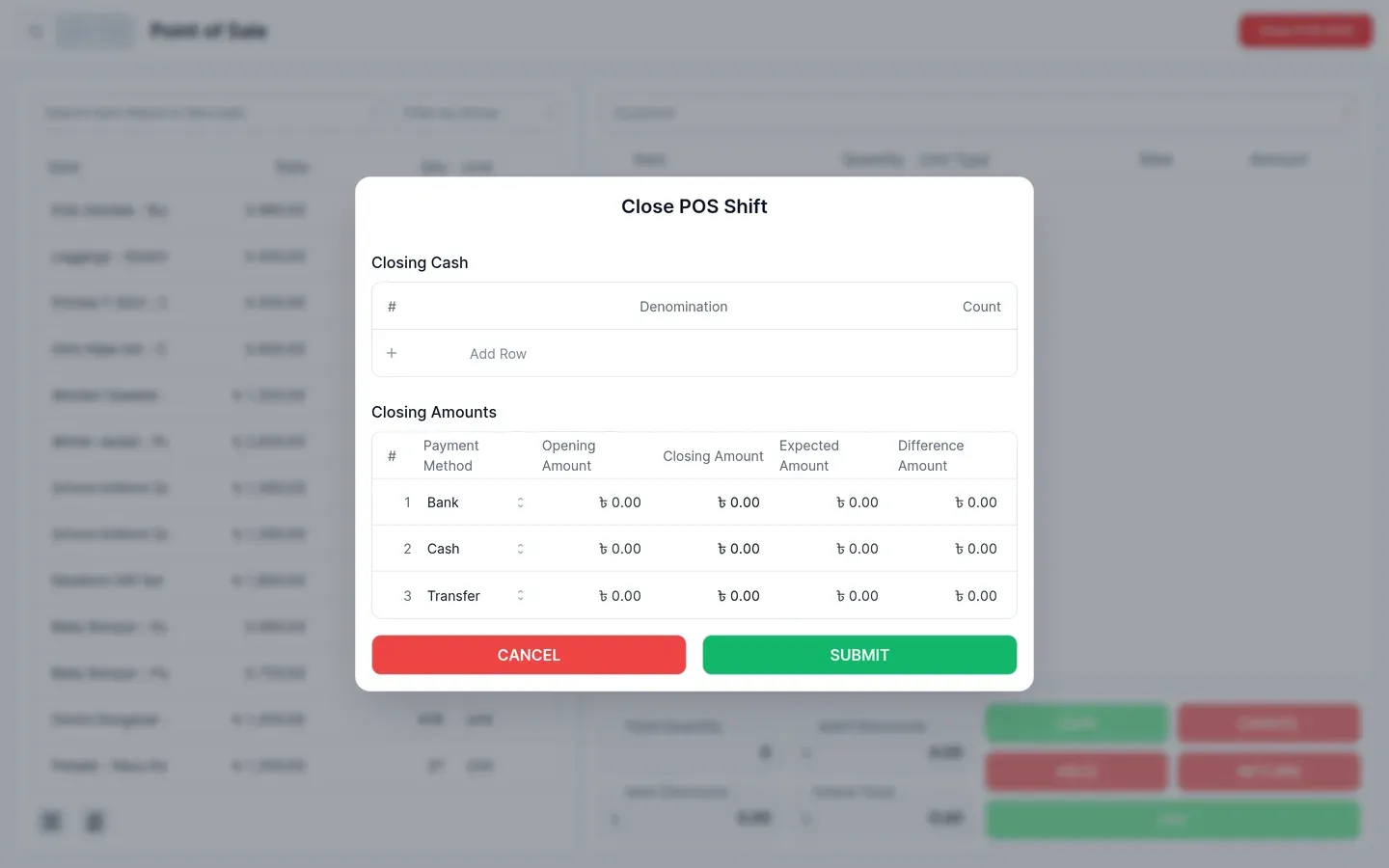
Section titled “শিফট বন্ধ করা”POS শিফট বন্ধ করুন-এ সমাপনী নগদ আবার নোট অনুযায়ী দিতে হয়। শিফটের বিক্রয় অনুযায়ী ড্রয়ারে যত থাকার কথা সেটি প্রত্যাশিত পরিমাণ হিসেবে দেখানো হয়, আর আপনার গোনা অঙ্কের সঙ্গে পার্থক্যও দেখা যায় — ফলে ঘাটতি মাস শেষে নয়, কাউন্টারেই ধরা পড়ে।
হিসাবে যা থাকে
Section titled “হিসাবে যা থাকে”POS-এর কিছুই বাকি হিসাব থেকে আলাদা নয়। কাউন্টারের প্রতিটি বিক্রয় সেলস → বিক্রয় চালান-এ থাকে, তার প্রাপ্তি থাকে পেমেন্ট-এ, আর স্টকের নড়াচড়া থাকে স্টক খতিয়ানে — হাতে এন্ট্রি করলে যা পেতেন, ঠিক তাই।